
Die App holen
Alle Wege können dasselbe und brauchen dasselbe Vereinskonto. Wähle den, der zu deinem Gerät passt:
- Android-Telefon: aus dem Play Store oder als Datei.
- iPhone: vorerst «Mein Bereich» in Safari — die iPhone-App ist in Entwicklung.
- Computer: im Browser als «Mein Bereich» oder als Programm für Linux, Windows und macOS.
Android über den Play Store
Die App liegt im Play Store, aber noch als geschlossener Test. Das heisst: Sie ist nicht öffentlich zu finden. Freischalten kannst du dich selbst — zwei Links, in dieser Reihenfolge, am besten direkt auf dem Telefon.
- Der Testgruppe beitreten: groups.google.com/g/fwv-raura-app öffnen und auf Gruppe beitreten tippen.
- Tester werden: play.google.com/apps/testing/com.fwv.members öffnen und auf Tester werden tippen.
- Auf derselben Seite auf Bei Google Play herunterladen tippen und die App installieren. Updates kommen danach wie bei jeder anderen App über den Play Store.


Android ohne Play Store: die Datei direkt laden
Dieser Weg braucht keine Freischaltung, hat aber ein paar Rückfragen mehr. Einfacher bleibt der Play Store (oben) — dort kommen auch die Updates von selbst.

Mit dem Telefon scannen — der Code führt direkt auf die Installationsdatei.
github.com/Feuerwehrverein-Raura/Homepage/releases/download/members-latest/members-latest.apk
- Den Link oben öffnen oder den QR-Code scannen.
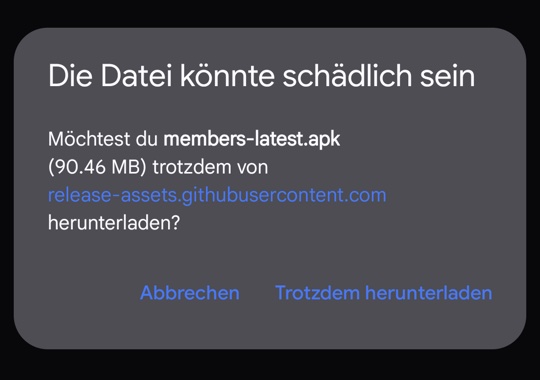
- Chrome fragt «Die Datei könnte schädlich sein». Das kommt bei jeder App ausserhalb des Play Stores. Tippe auf Trotzdem herunterladen.
- Unten erscheint «Datei heruntergeladen». Tippe auf Öffnen. Siehst du das nicht, zieh die Mitteilungen oben herunter und tippe dort auf members-latest.apk. Fragt das Telefon, womit es die Datei öffnen soll: Paketinstallation.
- Beim ersten Mal fragt Android, ob Chrome Apps installieren darf: Einstellungen, den Schalter einschalten, zurück. Dann auf Installieren (oder Aktualisieren, wenn die App schon drauf ist) tippen.
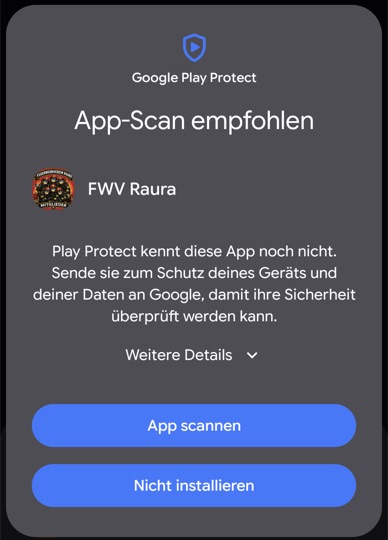
- Google Play Protect meldet «App-Scan empfohlen», weil die App noch nicht öffentlich im Play Store steht. Tippe auf App scannen. Nach ein paar Sekunden kommt «Diese App ist anscheinend sicher» – dann Installieren.
Updates: Die App meldet neue Versionen selbst. Unten erscheint dann «Version … ist verfügbar». Auf Herunterladen tippen: Die App erklärt kurz die nächsten Schritte und öffnet die neue Datei in Chrome. Dann wie oben: Trotzdem herunterladen, Öffnen, Aktualisieren und bei Play Protect App scannen, Installieren. Deine Anmeldung bleibt erhalten.
Beide Android-Wege sind dieselbe App: Mitteilungen, Adressbuch und alles andere funktionieren gleich.
iPhone
Die iPhone-App ist in Entwicklung und noch nicht im App Store. Die Bilder der iPhone-Fassung dieser Anleitung zeigen sie schon so, wie sie aussehen wird.
Bis es so weit ist, öffnest du in Safari fwv-raura.ch/mein.html. Dort läuft dieselbe App mit denselben Reitern und Knöpfen. Wie du sie wie eine App auf den Home-Bildschirm legst, steht im nächsten Kapitel.

Computer
Am einfachsten im Browser: «Mein Bereich» auf der Website, siehe Im Browser. Wer lieber ein eigenes Programm hat, findet es unter Das Programm für den Computer.
Im Browser: «Mein Bereich»
«Mein Bereich» auf der Website ist die Mitglieder-App. Du findest ihn oben in der Navigation der Website oder direkt unter fwv-raura.ch/mein.html. Alles in dieser Anleitung geht dort genauso — am Computer, auf dem Tablet und auf dem iPhone.
Bist du auf der Website angemeldet, bist du es auch in «Mein Bereich» — und umgekehrt. Es ist dasselbe Vereinskonto.
Auf dem iPhone: wie eine App auf den Home-Bildschirm
- In Safari fwv-raura.ch/mein.html öffnen und anmelden.
- Unten auf das Teilen-Symbol tippen (Quadrat mit Pfeil nach oben).
- Zum Home-Bildschirm wählen, dann Hinzufügen.
Ab jetzt öffnest du «Mein Bereich» mit einem Tipp auf das Symbol. Auf dem schmalen Bildschirm sieht es aus wie die App: die Reiter unten, Musik, Gruppen und Hilfe unter Mehr.
Was auf grossen Bildschirmen anders aussieht
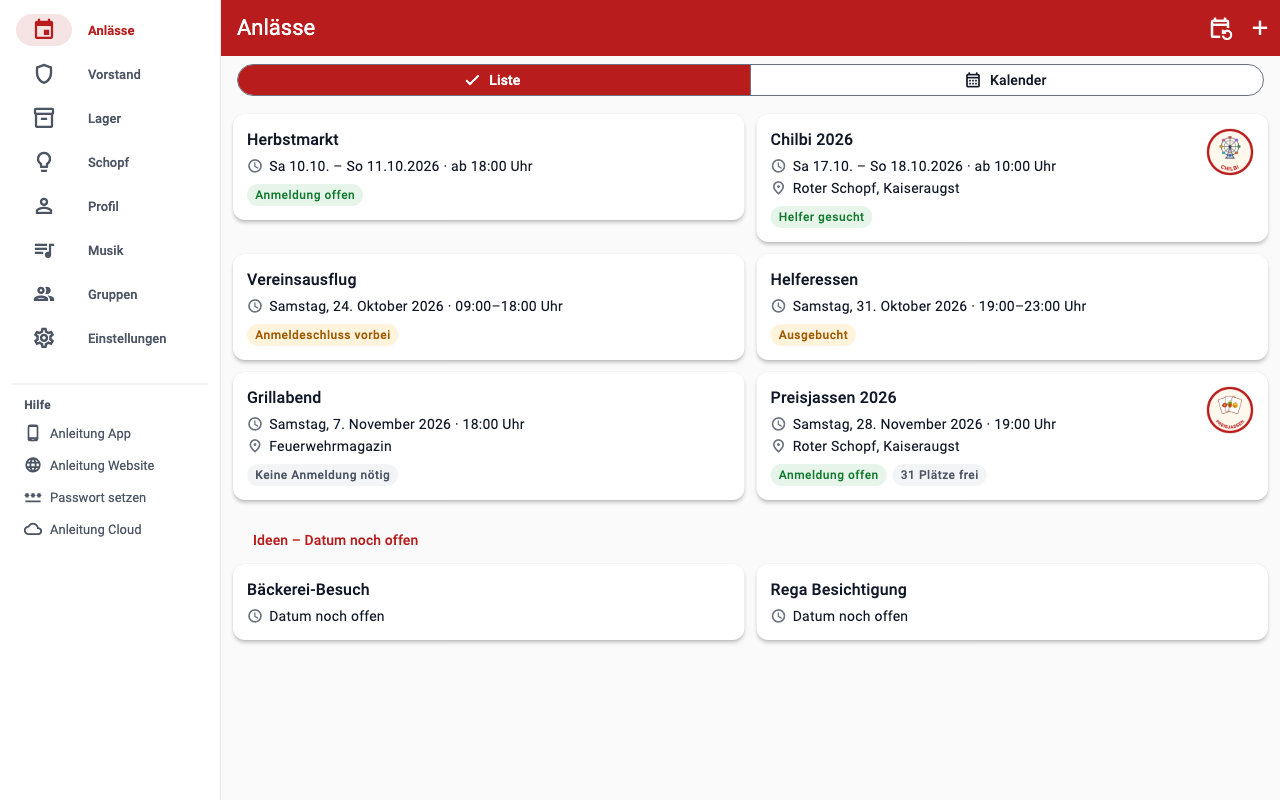
- Die Reiter stehen links als Leiste statt unten.
- Musik hat dort einen eigenen Eintrag. Für den Vorstand auch Gruppen.
- Was auf dem Telefon Mehr heisst, heisst hier Einstellungen.
- Die Anleitungen stehen bei einem breiten Fenster unten links unter Hilfe.
Die Bilder dieser Anleitung im Browser zeigt der Knopf Computer ganz oben.
Das Programm für den Computer
Dieselbe App gibt es als Programm für Linux, Windows und macOS. Es sieht aus wie «Mein Bereich» im Browser, läuft aber in einem eigenen Fenster.
Herunterladen
Die Links zeigen immer auf die neuste Fassung:
- Windows 10 und 11: members-latest-windows-x64.zip
- macOS 12 oder neuer: members-latest-macos.dmg
- Linux (Ubuntu 24.04, Debian 13 oder neuer): members-latest-linux-amd64.deb oder members-latest-linux-x64.tar.gz
Installieren
- Windows: Die ZIP-Datei entpacken und
fwv_mitglieder.exestarten. Das Programm ist nicht signiert. Windows warnt darum beim ersten Start («Der Computer wurde durch Windows geschützt»): auf Weitere Informationen klicken, dann Trotzdem ausführen. - macOS: Die DMG-Datei öffnen und «FWV Raura» in den Ordner Programme ziehen. Auch hier fehlt die Signatur von Apple. Beim ersten Start mit der rechten Maustaste auf das Programm klicken und Öffnen wählen. Lässt macOS das nicht zu, unter Systemeinstellungen → Datenschutz & Sicherheit ganz unten Dennoch öffnen klicken.
- Linux: Das Paket mit
sudo apt install ./members-latest-linux-amd64.debinstallieren und «FWV Raura» aus dem Startmenü öffnen. Das Programm braucht einen Schlüsselbund (GNOME-Schlüsselbund oder KWallet), um die Anmeldung zu speichern.
Anmelden
- Im Programm auf Mit Vereinskonto anmelden klicken.
- Dein Browser öffnet die Anmeldeseite des Vereins. Dort wie gewohnt Benutzername und Passwort eingeben.
- Danach zurück ins Programm wechseln — du bist angemeldet. Den Browser-Tab kannst du schliessen.
Was im Programm anders ist
- Keine Mitteilungen aufs Gerät; die gewählten Meldungen kommen per E-Mail.
- PDFs und Kalender-Dateien landen im Ordner Downloads und öffnen sich gleich.
- Auf Linux und Windows spielt das Programm keine Musik ab, und der QR-Code-Scanner fehlt (Anmeldung mit QR-Code, Strichcode im Lager).
- Updates: Gibt es eine neue Version, steht unten «Neue Version verfügbar». Herunterladen öffnet die Download-Seite; installieren wie oben.
Die Reiter auf einen Blick
Unten in der App stehen die Reiter, am Computer links. Nicht alle sehen alle. Die App blendet nur ein, was für dich gilt — du musst nichts einschalten.
| Reiter | Was drin ist | Wer ihn sieht |
|---|---|---|
| Anlässe | alle Anlässe, Kalender, Anmelden | alle |
| Organisator | deine Anlässe mit den Anmeldungen | wer einen Anlass organisiert |
| Vorstand | alle Anlässe, Anträge, Mitglieder und mehr | Vorstand — an Stelle von Organisator |
| Lager | Artikel, Lagerorte, Ausleihen | Gruppe Lager und Vorstand |
| Schopf | Licht, Messwerte und Musik im Roten Schopf | Gruppe Roter Schopf und Vorstand — und alle während ihrer eigenen Schicht |
| Profil | deine Angaben, Anmeldungen, Zugänge, Ausleihen | alle |
| Mehr | Musik, Newsletter, Adressbuch, Hilfe, Abmelden | alle |
Die meisten Mitglieder sehen also drei Reiter: Anlässe, Profil und Mehr.
Anmelden
Du meldest dich mit deinem Vereinskonto an. Es ist dasselbe wie auf der Website und in der Cloud (Nextcloud).
Mit dem Vereinskonto
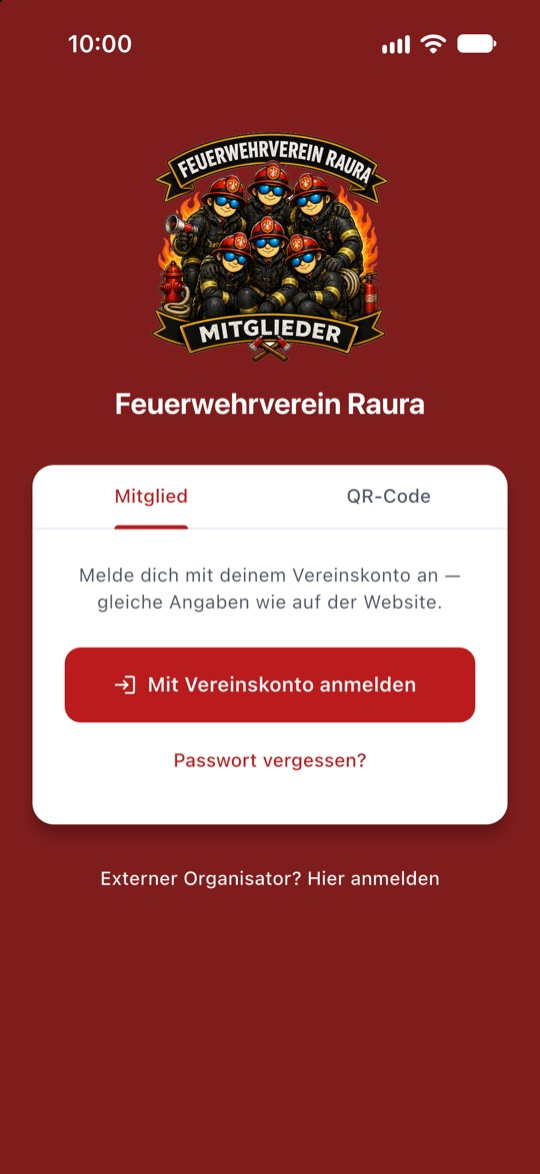
- Oben ist der Reiter Mitglied gewählt. Auf Mit Vereinskonto anmelden tippen.
- Fragt das Telefon, ob die App die Anmeldung verwenden darf: Fortfahren.
- Benutzername oder E-Mail und Passwort eingeben.
- Fertig. Die App bringt dich zurück und zeigt die Anlässe.
Die App merkt sich die Anmeldung. Benutzt du sie mindestens einmal innert 30 Tagen, bleibst du angemeldet. Im Computer-Programm läuft die Anmeldung über den Browser, siehe Das Programm für den Computer.
Mit QR-Code
Keine E-Mail, oder ist dir die Anmeldung zu umständlich? Dann druckt dir der Vorstand ein Mitglieder-Datenblatt mit einem Login-Code.
- Oben auf den Reiter QR-Code tippen.
- QR-Code scannen tippen. Beim ersten Mal fragt das Telefon nach der Kamera — erlauben.
- Den Code auf dem Blatt vor die Kamera halten. Fertig.
Externe Organisatoren
Organisierst du einen Anlass, bist aber nicht Mitglied? Dann tippst du ganz unten auf Externer Organisator? Hier anmelden und gibst E-Mail und Passwort ein, die du für deinen Anlass bekommen hast. Mitglieder melden sich immer mit dem Vereinskonto an — auch wenn sie organisieren.
Passwort vergessen
Es gibt nur ein Vereins-Passwort — dasselbe für App, Website und Cloud. Zurücksetzen kannst du es selbst.
Auch wenn du noch nie eines hattest: Der Verein verschickt keine Passwörter. Wer sich zum ersten Mal anmeldet, geht denselben Weg und setzt so sein erstes Passwort.
In der App
- Auf dem Anmeldebildschirm auf Passwort vergessen? tippen.
- Die E-Mail-Adresse eingeben, die der Verein von dir hat, und Code anfordern tippen.
- Im Posteingang nachsehen. Dort steht ein Zahlencode.
- Den Code aus der E-Mail und zweimal das neue Passwort eingeben, dann Passwort setzen. Danach bist du gleich angemeldet.
Auf der Website
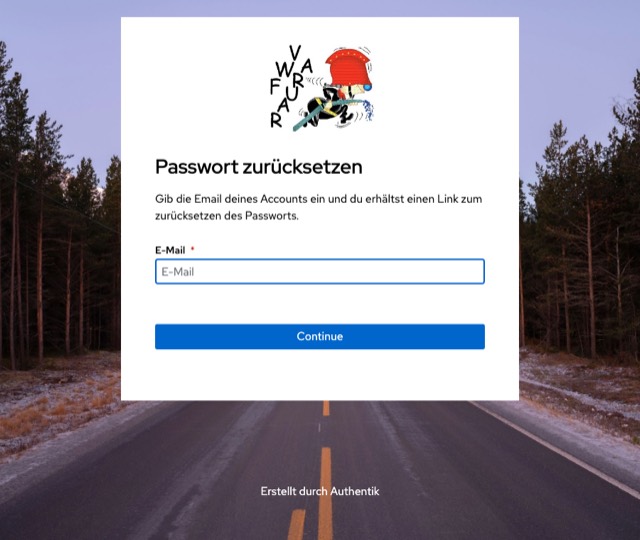
Sitzt du am Computer, geht es auch über die Anmeldeseite: unten auf Benutzername oder Passwort vergessen? klicken, die E-Mail-Adresse eingeben und dem Link in der E-Mail folgen.
Ausführlicher steht das in der Anleitung zum Passwort.
Anlässe finden
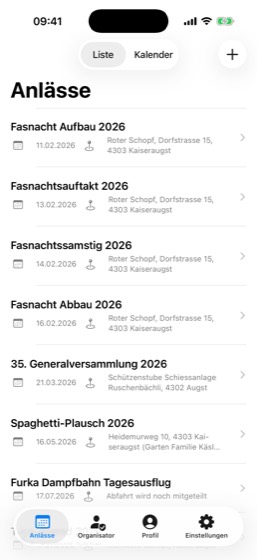
Der Reiter Anlässe zeigt, was im Verein ansteht. Oben schaltest du zwischen Liste und Kalender um.
Liste
Jede Karte zeigt Titel, Datum und Ort. Darunter steht ein farbiger Vermerk, zum Beispiel:
- Helfer gesucht — es gibt Schichten mit freien Plätzen.
- Anmeldung offen — du kannst dich als Gast anmelden.
- Anmeldeschluss vorbei oder Ausgebucht — anmelden geht nicht mehr.
Ganz unten stehen Ideen, für die es noch kein Datum gibt.
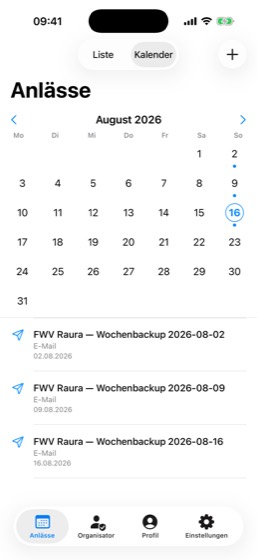
Kalender
Der Kalender zeigt einen Monat. Ein roter Punkt unter einem Tag heisst: An diesem Tag ist etwas los. Mit den Pfeilen blätterst du. Unter dem Kalender stehen die Einträge des Monats. Tippst du einen Tag an, stehen dort nur noch die Einträge dieses Tages.
Kalender abonnieren
Oben rechts das Kalender-Symbol: Kalender abonnieren. Dann stehen alle Anlässe in deiner eigenen Kalender-App und bleiben von selbst aktuell.
- iPhone: In der Kalender-App abonnieren tippen — fertig.
- Google Kalender: Link kopieren, dann im Browser calendar.google.com öffnen, «Weitere Kalender» → «Per URL» und den Link einfügen.
Anlass vorschlagen
Hast du eine Idee für einen Anlass? Oben rechts auf + tippen, Titel, Datum und Beschreibung ausfüllen und Vorschlag senden. Der Vorstand prüft den Vorschlag und meldet sich.
Ein Anlass im Detail
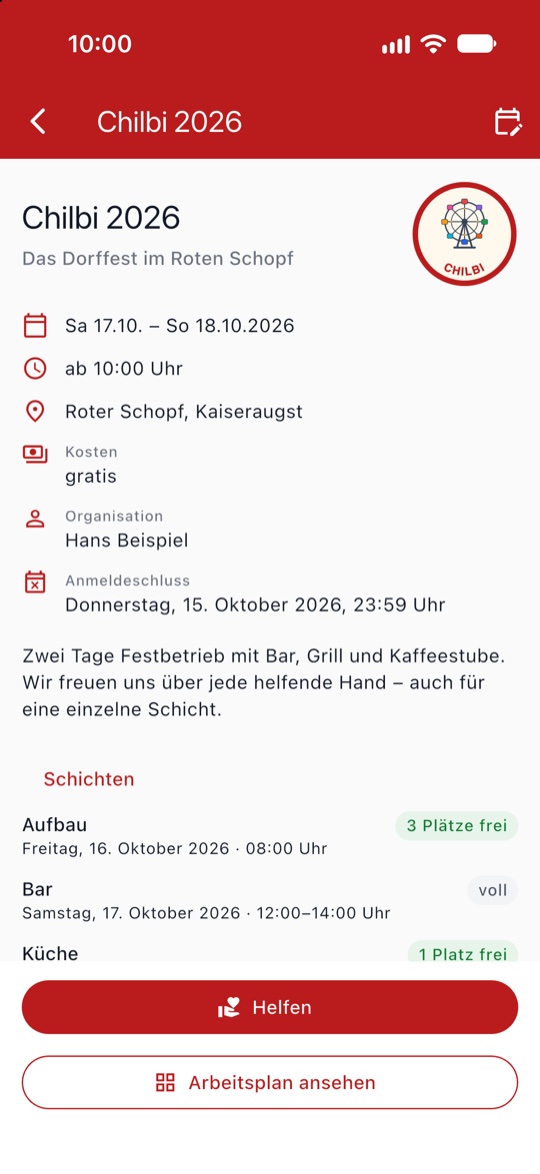
Ein Tipp auf einen Anlass öffnet alles, was du wissen musst: Datum, Zeit, Ort, Kosten, wer organisiert, bis wann man sich anmelden kann und eine Beschreibung.
Hat der Anlass Schichten, stehen sie darunter, jede mit ihrem Stand: 3 Plätze frei oder voll.
Die Knöpfe unten
- Helfen — du trägst dich für Schichten ein.
- Anmelden — du meldest dich als Gast an (bei Anlässen ohne Schichten).
- Arbeitsplan ansehen — wer wann wo arbeitet. Oben rechts gibt es den Plan als PDF zum Speichern oder Weiterschicken.
Kann man sich nicht anmelden, steht unten stattdessen der Grund, zum Beispiel dass der Anmeldeschluss vorbei ist.
In den eigenen Kalender
Oben rechts das Kalender-Symbol Zum Kalender legt diesen einen Anlass in deinen Kalender.
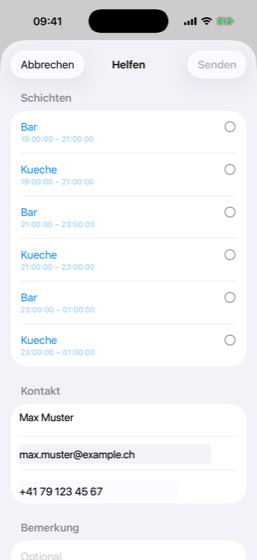
So meldest du dich für eine Schicht an
- Im Reiter Anlässe den Anlass antippen.
- Unten auf Helfen tippen.
- Unter «Schichten» eine oder mehrere Schichten ankreuzen. Volle Schichten lassen sich nicht wählen.
- Name, E-Mail und Telefon prüfen. Sie kommen aus deinem Profil und lassen sich hier ändern.
- Wenn nötig eine Bemerkung schreiben, etwa «Nur bis 19 Uhr».
- Anmeldung senden tippen.
Die Anmeldung geht an den Organisator. Er bestätigt sie — oder schlägt dir eine andere Schicht vor, wenn deine schon voll ist. Wie es steht, siehst du unter Meine Anmeldungen.
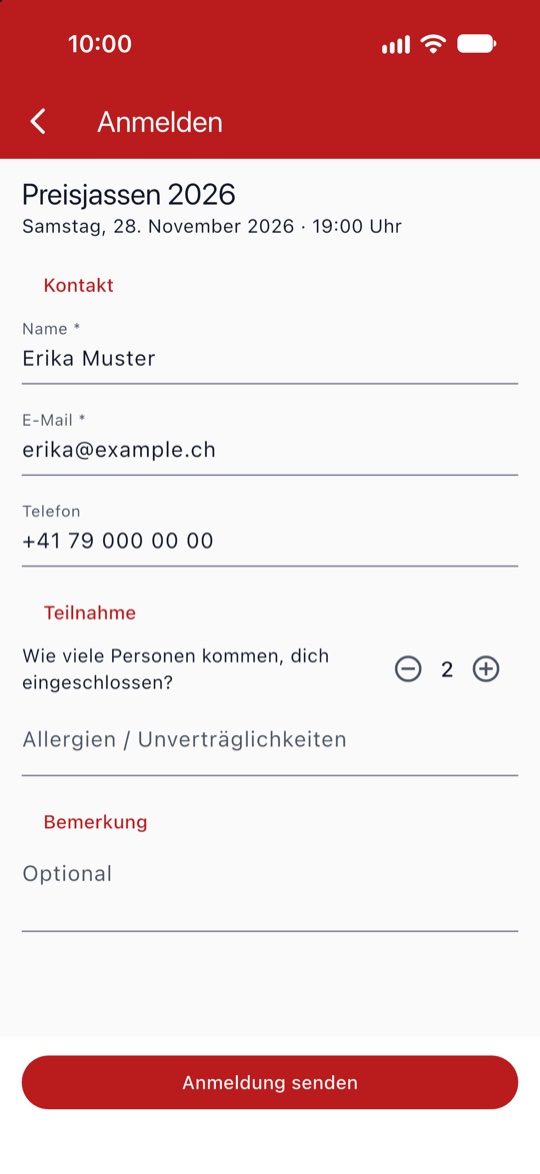
Als Gast anmelden
Heisst der Knopf beim Anlass Anmelden, geht es um deine Teilnahme — etwa am Preisjassen oder am Vereinsausflug.
- Den Anlass antippen und unten auf Anmelden tippen.
- Kontakt prüfen. Er kommt aus deinem Profil.
- Bei Wie viele Personen kommen, dich eingeschlossen? mit + und − die Zahl einstellen. Kommst du allein, bleibt es bei 1. Kommst du zu zweit, stellst du 2 ein — eine Anmeldung für beide.
- Wenn nötig Allergien / Unverträglichkeiten und eine Bemerkung eintragen.
- Anmeldung senden tippen.
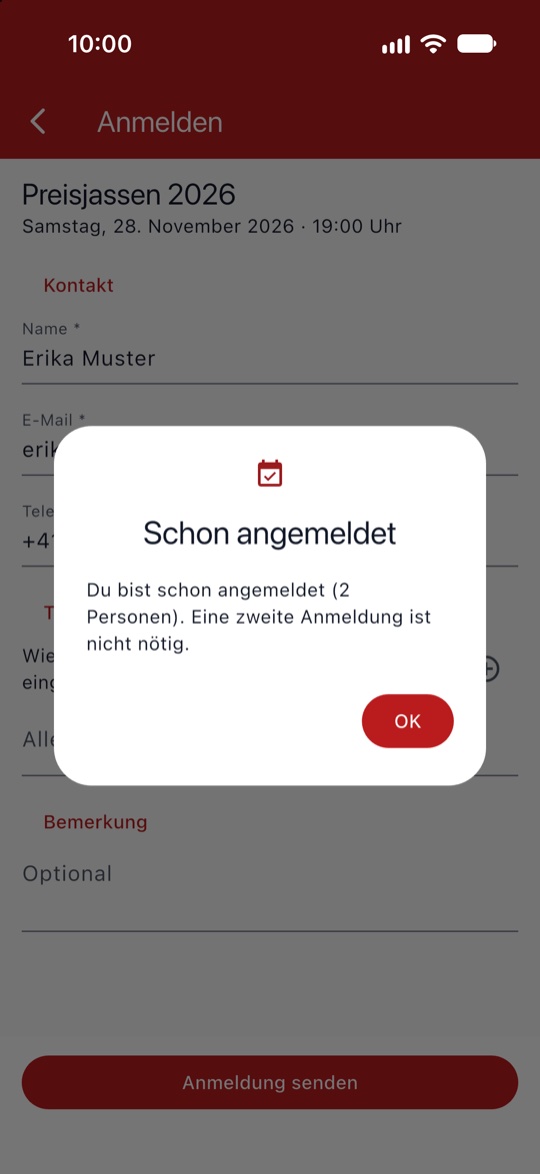
«Schon angemeldet»
Bist du für einen Anlass schon angemeldet, legt die App keine zweite Anmeldung an — auch nicht, wenn du zweimal auf Anmeldung senden tippst. Stattdessen erscheint Schon angemeldet mit der Zahl der Personen, die schon eingetragen sind.
Mit OK schliessen — es ist alles in Ordnung. Deine erste Anmeldung gilt.
Meine Anmeldungen
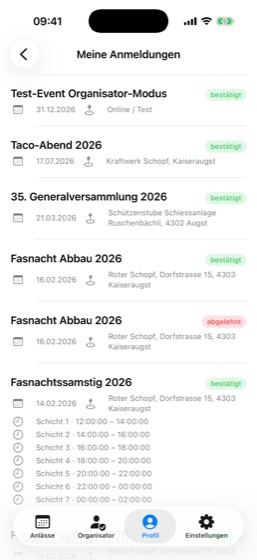
Im Reiter Profil unter Meine Anmeldungen siehst du alles, wofür du dich eingetragen hast — mit Datum, Ort und deinen Schichten. Ein Tipp öffnet den Anlass.
Der farbige Vermerk rechts zeigt den Stand:
- offen — der Organisator hat noch nicht entschieden.
- bestätigt — du bist eingeteilt.
- abgelehnt — meist, weil die Schicht schon voll war.
Profil und Foto
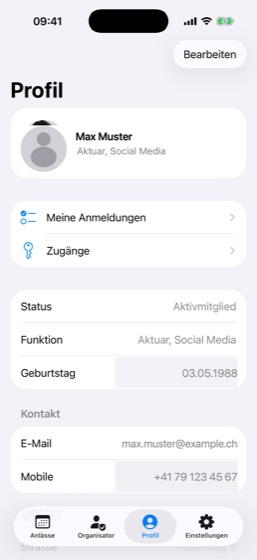
Der Reiter Profil zeigt, was der Verein von dir weiss: Kontakt, Adresse, Geburtstag, Status und IBAN.
Angaben ändern
- Oben rechts auf den Stift tippen — oder weiter unten auf Profil bearbeiten.
- Ändern, was nicht mehr stimmt: Name, E-Mail, Telefon, Adresse, Geburtstag, IBAN.
- Oben rechts Speichern tippen.
Profilfoto
In Profil bearbeiten wählst du Kamera oder Galerie. Die App verkleinert das Bild selbst. Mit Entfernen löschst du das Foto wieder.
Status und Funktion pflegt der Vorstand. Stimmt dort etwas nicht, sag ihm Bescheid.
Was sonst im Profil steht
- Meine Anmeldungen
- Material ausleihen und Meine Ausleihen
- unter «Konto»: Benachrichtigungen, Zugänge und VPN-Zugang
- ganz unten: Austritt beantragen
Benachrichtigungen und Mitteilungen
Im Profil unter Benachrichtigungen legst du fest, wovon du hören willst. Jeder Schalter gilt für sich:
- Schicht-Erinnerungen — Erinnerung und Änderungen bei deinen Schichten
- Anlass-Änderungen — Anmeldungen, Änderungen und Absagen von Anlässen
- Newsletter — Vereins-Newsletter und Rundmails
- Allgemeine Mitteilungen — sonstige Informationen vom Vorstand
Die Schalter werden sofort gespeichert.
Dieses Gerät
Unten steht, ob das Telefon Mitteilungen zeigen darf. Steht dort Mitteilungen erlauben, einmal antippen und zustimmen. Steht dort, dass Mitteilungen abgeschaltet sind, erlaubst du sie in den Einstellungen des Telefons.
Eine Mitteilung antippen
Tippst du eine Mitteilung der App an, öffnet sie sich gleich an der richtigen Stelle: Geht es um einen Anlass, siehst du den Anlass. Geht es um dein Konto oder deine Beiträge, landest du im Profil.
Zugänge
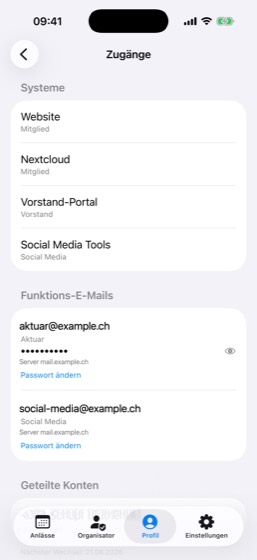
Im Profil unter Zugänge steht, wo du überall hineinkommst. Was du siehst, hängt von deiner Funktion ab. Die meisten Mitglieder sehen nur «Systeme».
- Systeme — Website, Cloud und weitere, mit deiner Rolle. Ein Tipp öffnet sie.
- Funktions-E-Mails — etwa
aktuar@fwv-raura.ch, mit Server und Passwort. - Cloud-Ordner — welche Ordner in der Cloud du siehst.
- Netzlaufwerk — Adresse, Benutzer und Passwort für die Dateiablage.
- Geteilte Konten — Zugänge, die mehrere gemeinsam nutzen.
Passwort einer Funktions-E-Mail ändern
- Bei der Funktions-E-Mail auf Passwort ändern tippen.
- Das Neue Passwort zweimal eingeben, mindestens 12 Zeichen.
- Passwort setzen tippen. Es gilt sofort — auch für alle anderen, die dieses Postfach nutzen.
VPN-Zugang
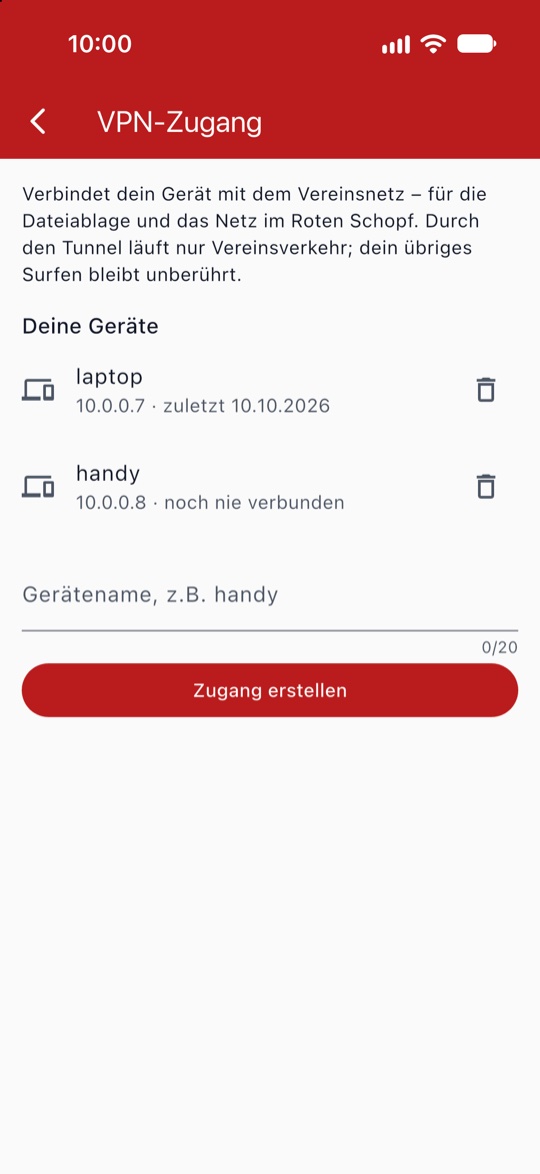
Über VPN verbindet sich dein Gerät mit dem Vereinsnetz — für die Dateiablage und das Netz im Roten Schopf. Nur der Vereinsverkehr läuft durch; dein übriges Surfen bleibt, wie es ist.
Du brauchst dazu die kostenlose App WireGuard aus dem App Store oder Play Store (am Computer von wireguard.com).
- Im Profil auf VPN-Zugang tippen.
- Einen Gerätenamen eingeben, zum Beispiel
handyoderlaptop. - Zugang erstellen tippen.
- In WireGuard öffnen tippen und die WireGuard-App wählen. Dort den Tunnel einschalten.
Unter «Deine Geräte» siehst du alle Zugänge. Mit dem Papierkorb entfernst du einen — das Gerät kommt danach nicht mehr ins Vereinsnetz.
Material ausleihen
Festbänke, Geschirr, ganze Kisten: Was der Verein im Lager hat, kannst du selbst ausleihen. Jedes Mitglied darf das.
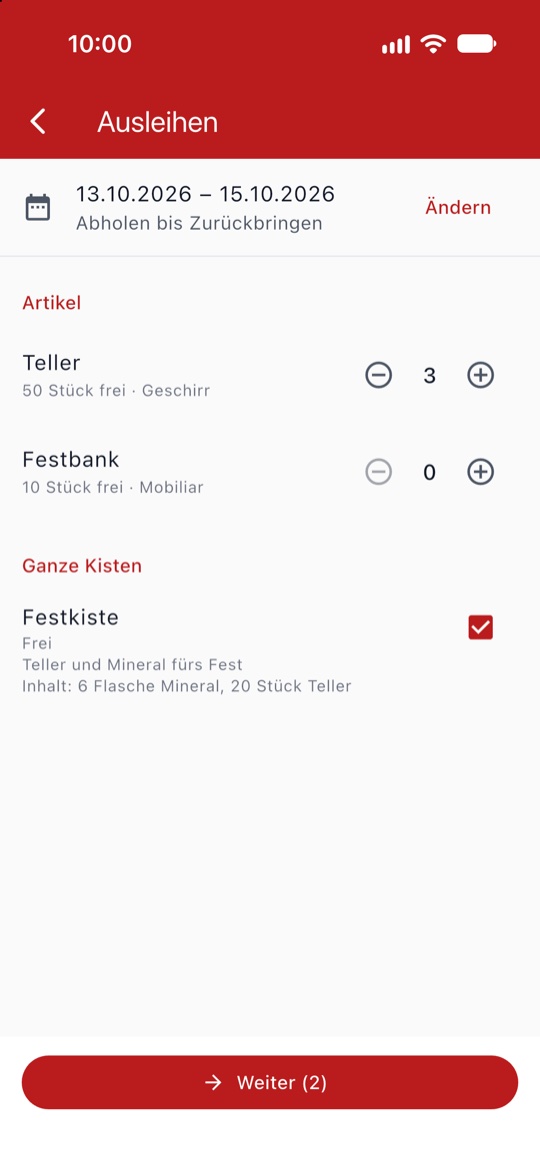
- Im Profil auf Material ausleihen tippen.
- Den Zeitraum wählen — vom Abholen bis zum Zurückbringen. Ändern geht oben mit Ändern.
- Die App zeigt, was in dieser Zeit frei ist. Bei Artikeln die Menge mit + und − einstellen, ganze Kisten ankreuzen.
- Weiter tippen.
- Alles prüfen, wenn du willst eine Notiz schreiben (wofür, Abholzeit) und Verbindlich ausleihen tippen.
Die Ausleihe ist damit sofort reserviert. Das Lager wird benachrichtigt, und du bekommst eine Bestätigung per E-Mail.
Meine Ausleihen
Gleich darunter im Profil: Meine Ausleihen. Dort siehst du, was du reserviert oder abgeholt hast.
Austritt beantragen
Ganz unten im Profil steht Austritt beantragen.
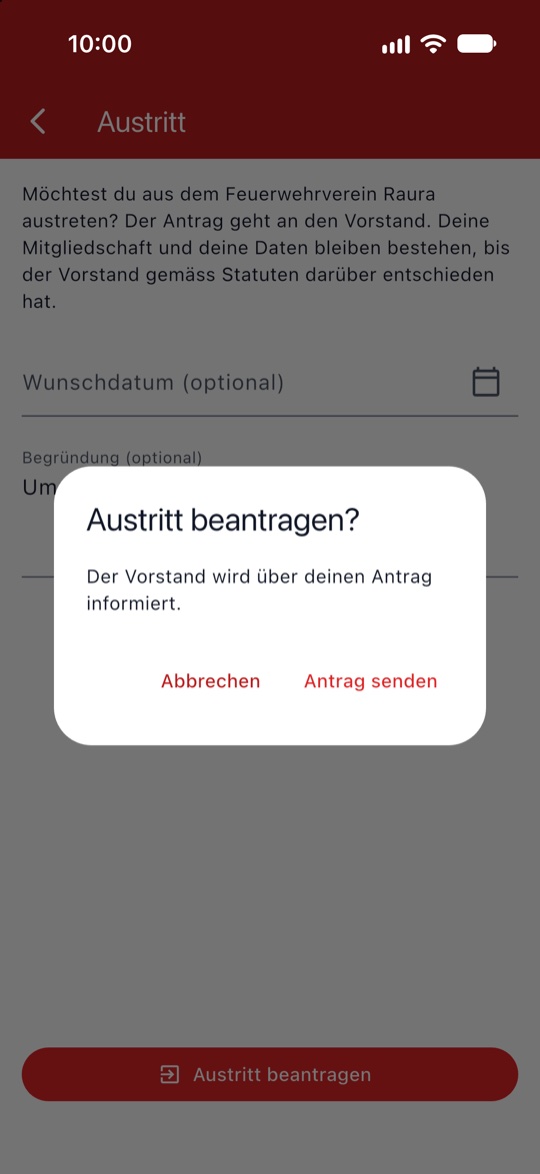
- Wenn du willst, ein Wunschdatum und eine Begründung angeben. Beides ist freiwillig.
- Unten auf Austritt beantragen tippen.
- Die Rückfrage mit Antrag senden bestätigen.
Der Antrag löscht nichts und beendet nichts. Er geht an den Vorstand. Deine Mitgliedschaft und deine Daten bleiben bestehen, bis der Vorstand gemäss Statuten entschieden hat.
Mehr: die Einstellungen
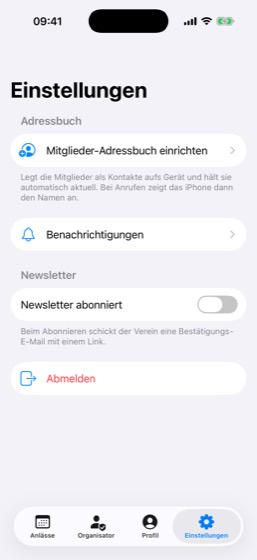
Der letzte Reiter heisst Mehr. Oben steht, mit welchem Konto du angemeldet bist. Darunter:
- Musik — Playlists und Radio, siehe Musik.
- Bildschirm Roter Schopf — live sehen, was auf dem Laptop im Lokal läuft. Wer den Reiter Schopf hat, findet ihn dort.
- Gruppen verwalten — nur für den Vorstand, siehe Gruppen verwalten.
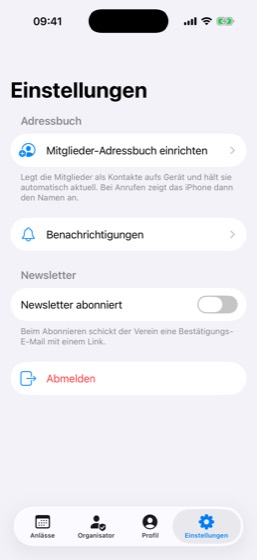
- Newsletter abonniert — der Schalter meldet dich beim Vereins-Newsletter an oder ab.
- Adressbuch — die Mitglieder in deine Kontakte, siehe nächstes Kapitel.
- Hilfe, Version und Abmelden.
Im Browser und im Computer-Programm heisst dieser Reiter Einstellungen. Musik und Gruppen stehen dort als eigene Einträge in der Leiste.
Mitglieder im Adressbuch
Du kannst alle Mitglieder in die Kontakte deines Telefons holen. Dann zeigt es bei einem Anruf den Namen statt einer unbekannten Nummer. Die Kontakte bleiben von selbst aktuell.
Android: Kontakte abgleichen
Nach der ersten Anmeldung fragt die App: «Mitglieder ins Adressbuch übernehmen?» Mit Ja, übernehmen ist es erledigt.
Später geht es unter Mehr → «Adressbuch» mit dem Schalter Kontakte abgleichen. Die Mitglieder stehen dann im Konto «FWV Raura».
- Jetzt abgleichen holt sofort den neusten Stand.
- Gelöschte wiederherstellen holt Kontakte zurück, die du von Hand gelöscht hast.
- Schalter aus oder abmelden: Die FWV-Kontakte verschwinden wieder vom Telefon.
iPhone und Computer: über die Cloud
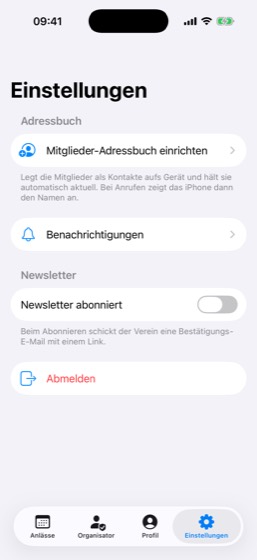
Hier richtest du das Adressbuch einmal als Konto ein. Unter Mehr (am Computer Einstellungen) auf Mitglieder-Adressbuch einrichten tippen.
- Am einfachsten auf dem iPhone: Profil installieren. Safari lädt ein Profil; in den Einstellungen des iPhones bestätigen und das Cloud-Passwort eingeben. Der Hinweis «Nicht verifiziert» ist normal.
- Oder von Hand: Die App zeigt den Server
nextcloud.fwv-raura.chund die Schritte einzeln.
Hilfe, Version, Abmelden
Ganz unten unter Mehr:
- Hilfe — die Anleitungen des Vereins: diese hier, die zur Website, zum ersten Passwort und zur Cloud. Ein Tipp öffnet sie im Browser. Am Computer stehen sie links unten in der Leiste.
- Version — welche Fassung der App du hast. Das hilft, wenn du einen Fehler meldest.
- Abmelden — meldet dich ab. Im Browser auch auf der Website.
Musik
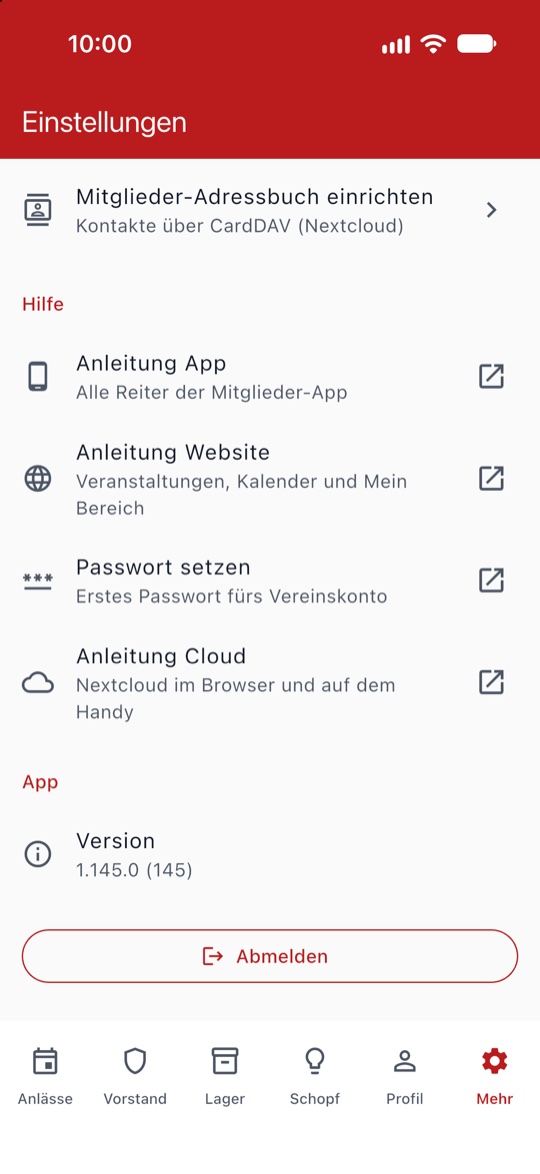
Im Roten Schopf spielt ein Laptop die Musik. Was er spielt, stellen die Mitglieder zusammen — auch du. Du findest es unter Mehr → Musik.
Playlists
- Alle Titel spielt die ganze Sammlung zufällig.
- Das Dreieck neben einer Playlist spielt sie auf deinem Gerät ab — zum Vorhören. Im Programm für Linux und Windows geht das nicht.
- Neue Playlist: Namen geben, über Titel suchen Lieder hinzufügen, dann speichern.
- Mit dem Papierkorb löschst du eine Playlist. Sie verschwindet dann auch vom Laptop im Lokal.
Radiosender
Im zweiten Reiter Radiosender stehen die Sender, die der Laptop kennt. Auch die kannst du auf dem Telefon hören.
Nur für Organisatoren
Für Organisatoren
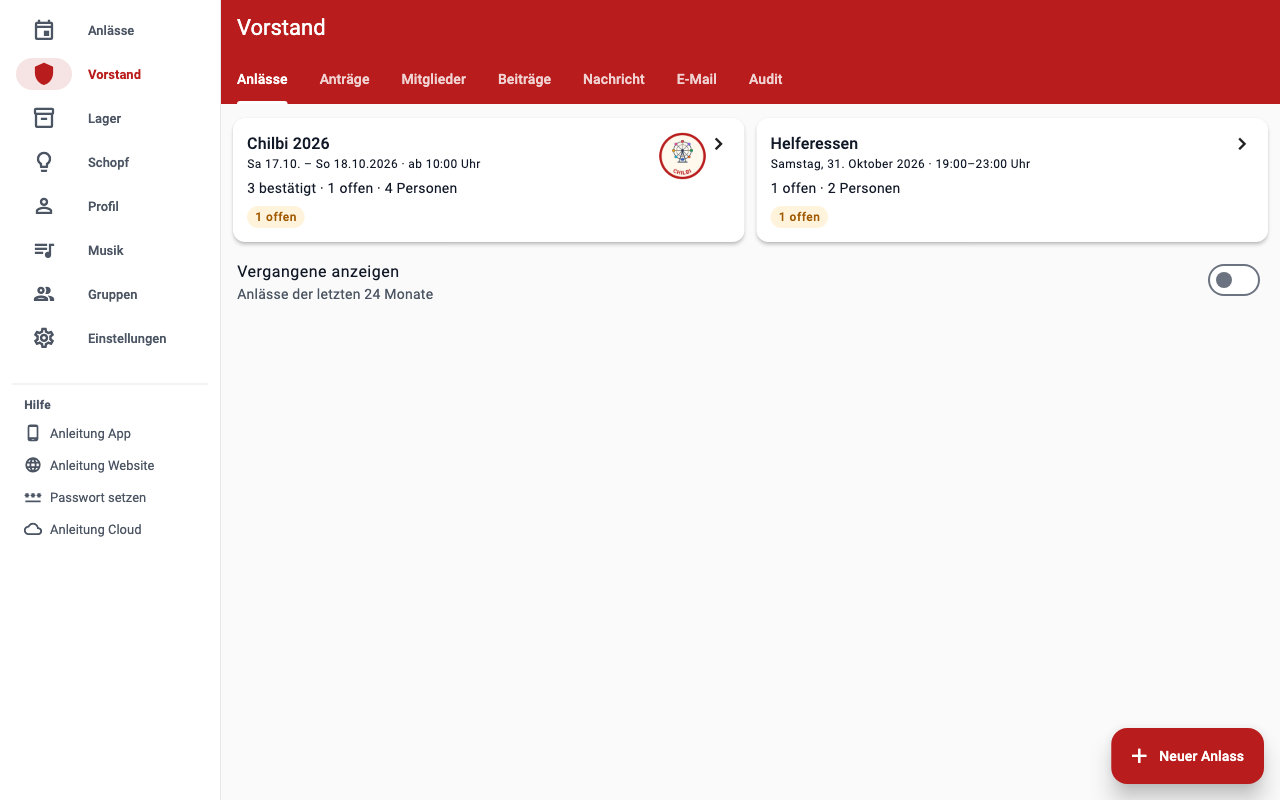
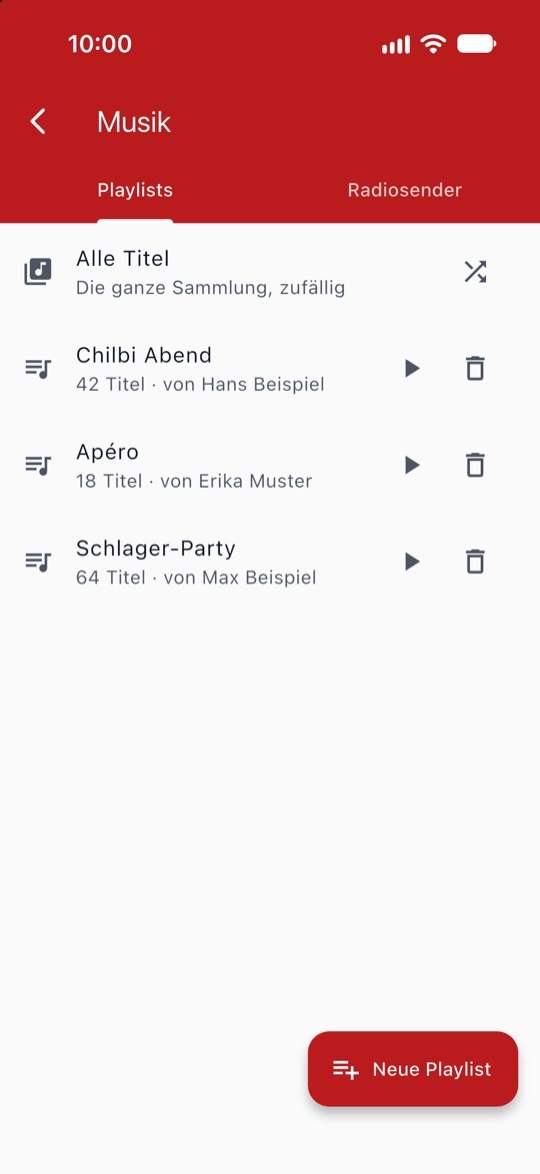
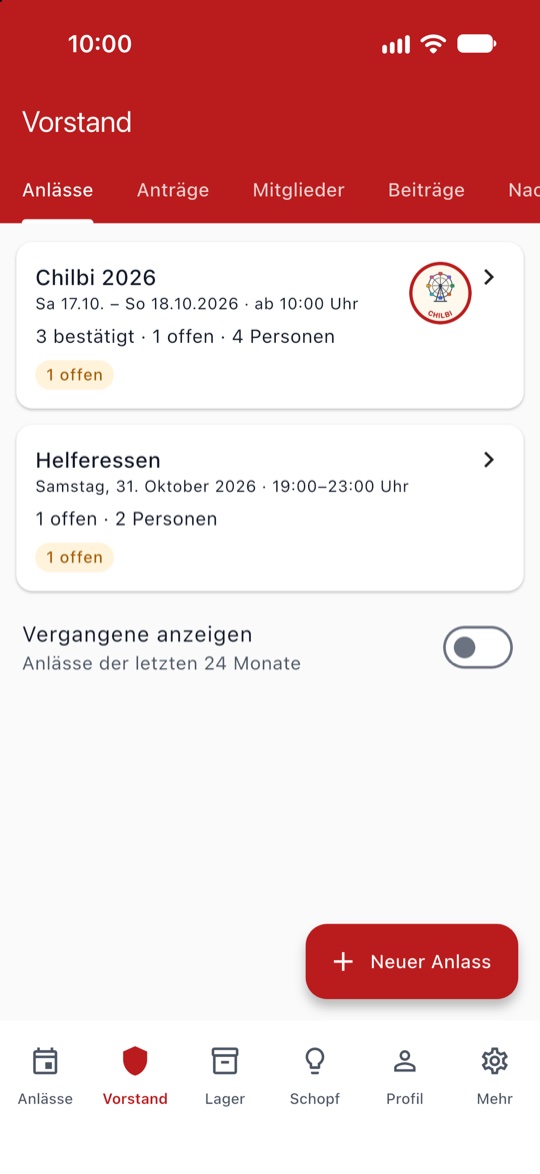
Organisierst du einen Anlass, bekommst du den Reiter Organisator. Der Verein erkennt das am Anlass selbst — du musst nichts einschalten. Bist du im Vorstand, findest du dasselbe im Reiter Vorstand unter «Anlässe».
Der Reiter zeigt deine Anlässe, aktuelle zuerst. Auf jeder Karte steht, wie viele Anmeldungen bestätigt und wie viele noch offen sind und wie viele Personen kommen. Der gelbe Vermerk «1 offen» heisst: Da wartet jemand auf deine Antwort.
Ein Tipp auf einen Anlass öffnet die Verwaltung — siehe nächste Seiten.
Nur für Organisatoren
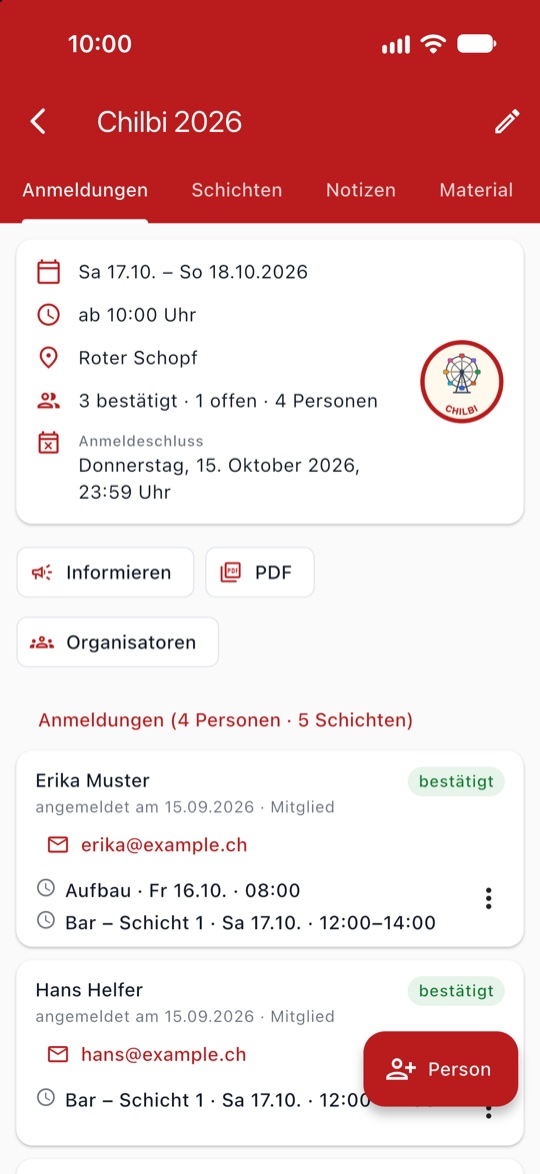
Die Anmeldungen
Oben stehen die Reiter Anmeldungen, Schichten, Notizen und Material — je nach Anlass nicht alle.
Eine Karte pro Person
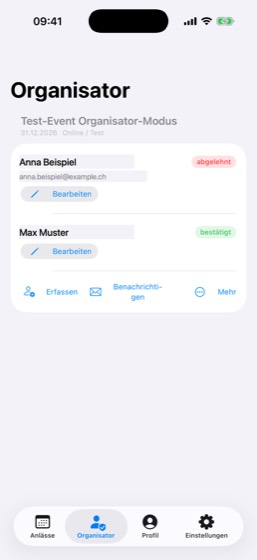
Jede Person hat eine Karte: Name, Mitglied oder Gast, Telefon und E-Mail. Darunter stehen ihre Schichten nach der Zeit geordnet — die früheste zuoberst — mit Bemerkungen. Rechts oben der Stand: offen, bestätigt oder abgelehnt.
- Bestätigen oder Ablehnen — die Person bekommt eine Nachricht.
- Die drei Punkte neben einer Schicht: Ändern (Angaben, Stand und Schichten, siehe übernächste Seite) oder Andere Schicht — einen Vorschlag schicken, wenn eine Schicht voll und eine andere leer ist.
- Person (unten rechts) — jemanden eintragen, der telefonisch zugesagt hat. Mitglied oder Gast.
Über den Anmeldungen
- Informieren — allen Angemeldeten eine Nachricht schicken. Danach zeigt die App, wen sie per E-Mail, per Post oder in der App erreicht hat und wen nicht.
- PDF — Teilnehmerliste, Arbeitsplan oder Aushang.
- Organisatoren — wer den Anlass mit dir organisiert, siehe Mehrere Organisatoren.
Oben rechts der Stift: Anlass bearbeiten.
Nur für Organisatoren
Schichten und «Person eintragen»
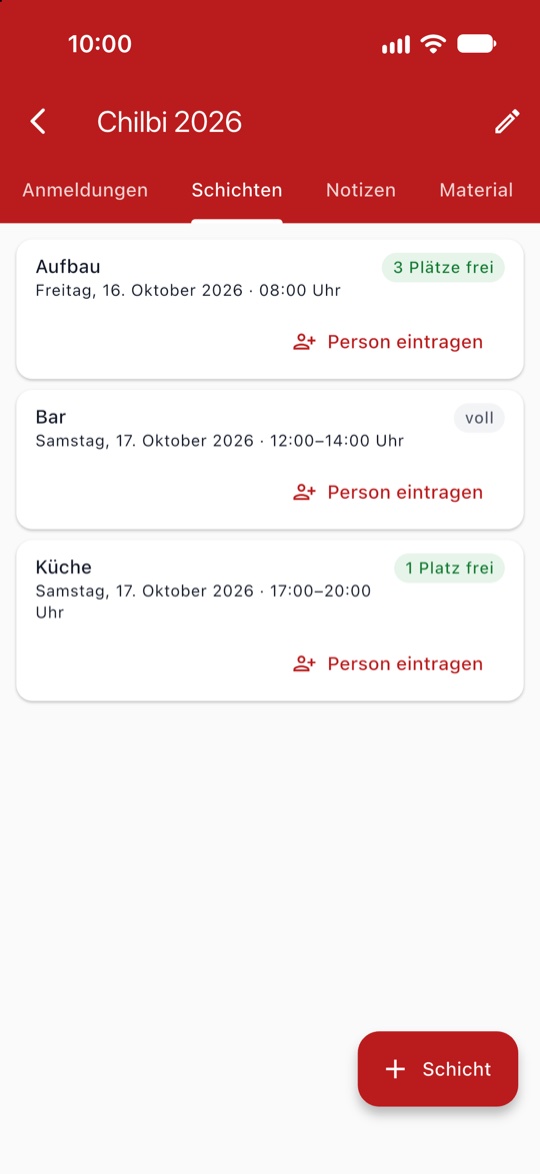
Im Reiter Schichten stehen alle Schichten mit ihrer Belegung: 3 Plätze frei oder voll.
- Eine Schicht antippen: Name, Datum und Zeit, Plätze ändern — oder Schicht löschen. Wer eingeteilt ist, erfährt es automatisch.
- Unten rechts Schicht legt eine neue an.
Jemanden direkt in eine Schicht eintragen
- Bei der Schicht auf Person eintragen tippen.
- Mitglied wählen und den Namen suchen — oder Gast und Name und Kontakt eingeben.
- Die Schicht ist schon angekreuzt. Weitere dazunehmen, wenn nötig.
- Eintragen tippen. Die Anmeldung ist gleich bestätigt.
Nur für Organisatoren
Eine Anmeldung ändern
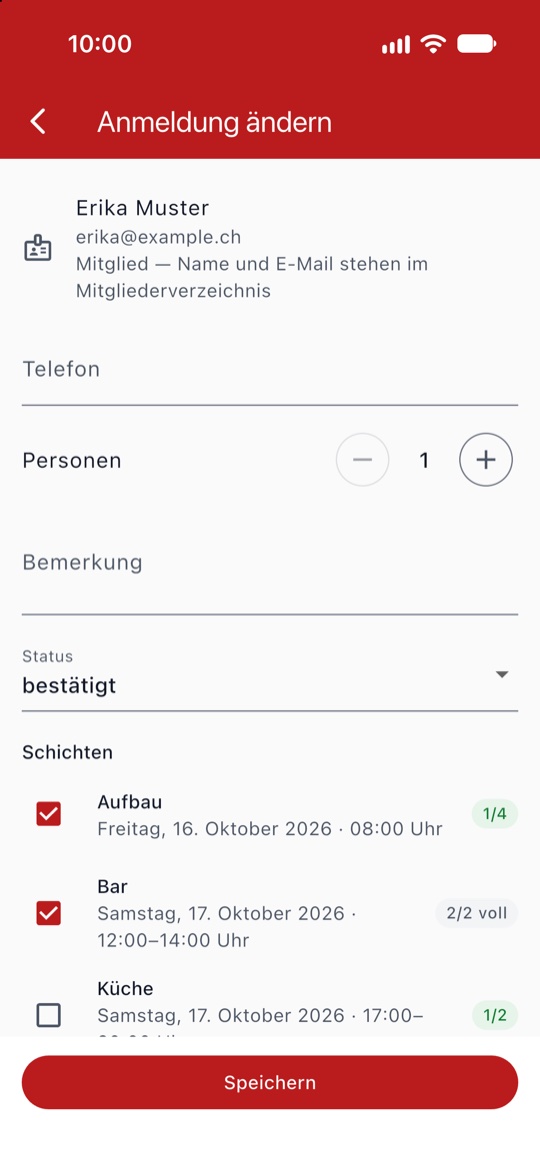
Will jemand eine andere Schicht oder kommt eine dazu, änderst du die bestehende Anmeldung — eine neue ist nicht nötig.
- Bei den Anmeldungen auf der Karte der Person die drei Punkte neben der Schicht antippen.
- Ändern wählen.
- Unter «Schichten» ankreuzen, was gilt. Auch Telefon, Personen, Bemerkung und den Stand kannst du hier anpassen.
- Speichern tippen.
Name und E-Mail eines Mitglieds kommen aus dem Mitgliederverzeichnis und lassen sich hier nicht ändern. Ganz unten steht Anmeldung löschen.
Nur für Organisatoren
Mehrere Organisatoren
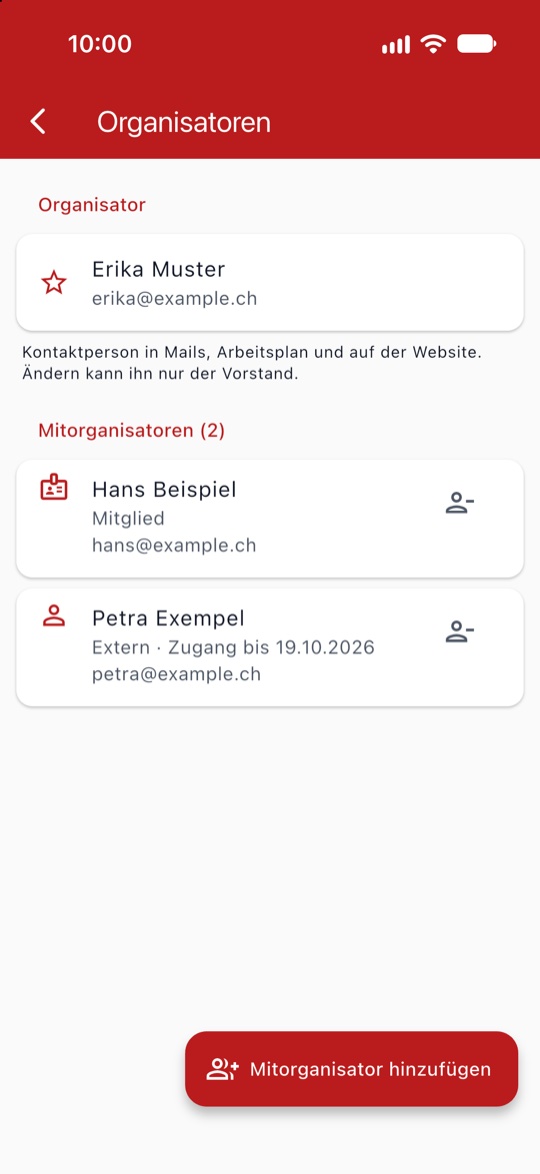
Einen Anlass könnt ihr zu mehreren organisieren. Über den Anmeldungen auf Organisatoren tippen.
- Oben steht der Organisator: die Kontaktperson in Mails, im Arbeitsplan und auf der Website. Ändern kann ihn nur der Vorstand.
- Darunter die Mitorganisatoren. Sie teilen die Arbeit und haben dieselben Rechte: Anmeldungen, Schichten, Notizen, Material, Informieren und Anlass bearbeiten.
Mitorganisator hinzufügen
- Unten auf Mitorganisator hinzufügen tippen.
- Mitglied — verwaltet den Anlass in der App im Reiter Organisator. Oder Extern (Name und E-Mail) — bekommt einen eigenen Zugang per E-Mail, befristet bis nach dem Anlass.
Hinzufügen und entfernen dürfen der Organisator und der Vorstand.
Notizen und Material
- Notizen — für euch und den Vorstand, auch mit Fotos von Quittungen oder Plänen.
- Material — Rezepte und Material für den Anlass, daraus die Einkaufsliste.
Nur Gruppe Lager und Vorstand
Lager
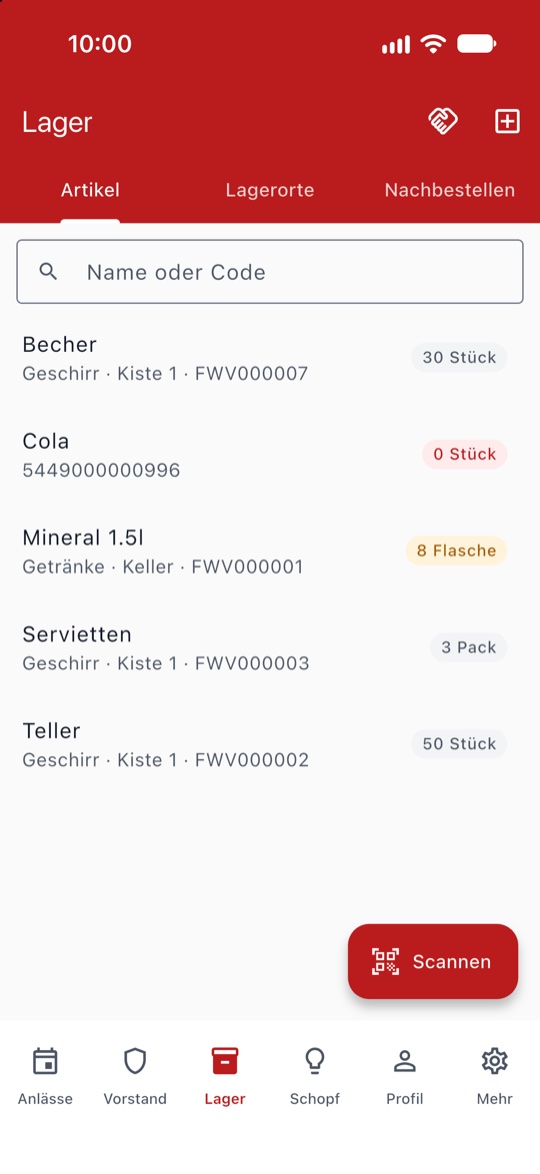
Der Reiter Lager zeigt den Bestand des Vereins. Oben gibt es drei Reiter:
- Artikel — alles im Lager mit Menge und Ort. Oben suchst du nach Name oder Code.
- Lagerorte — was wo steht.
- Nachbestellen — was knapp ist.
Unten rechts Scannen: Strichcode eines Artikels vor die Kamera halten, und die App öffnet ihn. Oben rechts legst du einen neuen Artikel an.
Ausleihen verwalten
Das Symbol mit den Händen oben rechts öffnet die Ausleihen. Dort gibst du Material aus, nimmst es zurück oder sagst eine Ausleihe ab. Mit Für Externe erfasst du eine Ausleihe für jemanden ausserhalb des Vereins.
Gruppe Roter Schopf, Vorstand — oder während deiner Schicht
Roter Schopf: Licht
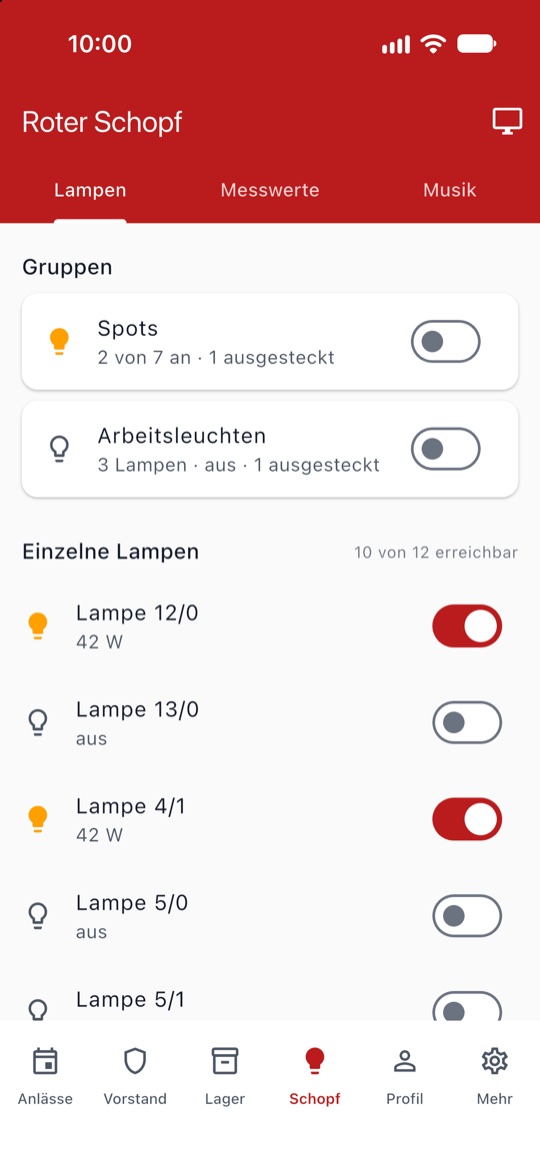
Der Reiter Schopf steuert das Lokal. Du siehst ihn, wenn du in der Gruppe Roter Schopf oder im Vorstand bist.
Hast du eine bestätigte Schicht, erscheint er auch für dich — eine Stunde vor Beginn bis eine Stunde nach dem Ende. Oben steht dann, für welche Schicht und bis wann.
Lampen schalten
- Unter «Gruppen» schaltest du Spots oder Arbeitsleuchten alle zusammen.
- Unter «Einzelne Lampen» jede Lampe für sich. Eine gelbe Birne heisst: Sie brennt.
Gruppe Roter Schopf, Vorstand — oder während deiner Schicht
Roter Schopf: Messwerte, Musik, Bildschirm
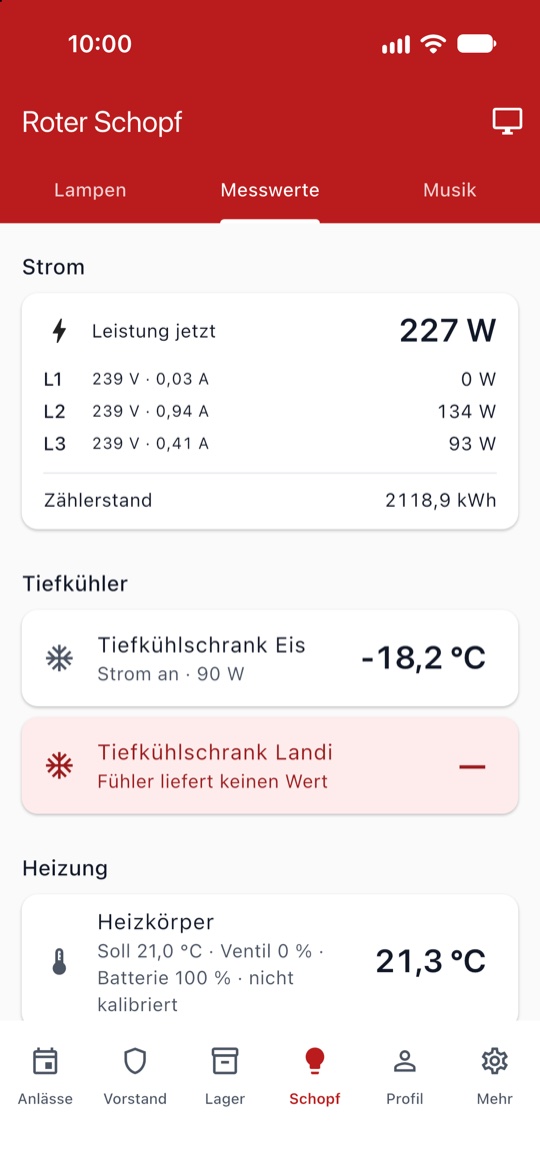
Messwerte
Hier siehst du den Strom im Lokal, die Temperatur der Tiefkühler und die Heizung. Ein rot hinterlegter Tiefkühler meldet ein Problem — etwa, dass sein Fühler keinen Wert liefert.
Die Werte sind nur zum Ansehen. Einen Tiefkühler kann man in der App nicht ausschalten.
Musik im Schopf
Der dritte Reiter steuert den Laptop im Lokal: was gerade läuft, Pause und Weiter, Lautstärke, eine Playlist oder einen Sender starten.
Android, während deiner Schicht: Oben in den Benachrichtigungen erscheint ein kleiner Player «Im Schopf läuft …» mit Pause und Weiter — auch wenn die App geschlossen ist. Er verschwindet nach der Schicht von selbst.
Bildschirm
Oben rechts das Bildschirm-Symbol: Bildschirm Roter Schopf. Damit siehst du im Browser live, was auf dem Laptop läuft. Steuern mit Tastatur und Maus darf nur der Vorstand.
Nur für den Vorstand
Für den Vorstand
Im Vorstand steht statt Organisator der Reiter Vorstand. Oben wählst du den Bereich:
- Anlässe — alle Anlässe, verwaltet wie beim Organisator. Dazu Neuer Anlass, Vorschläge der Mitglieder und Vergangene anzeigen.
- Anträge — Mitgliedschaftsanträge genehmigen oder ablehnen.
- Mitglieder — suchen, ansehen, bearbeiten, Neues Mitglied.
- Beiträge — Jahresbeiträge, bezahlt oder offen, Beitragsbriefe und Erinnerungen.
- Nachricht — an Mitglieder per E-Mail, Brief oder Mitteilung in der App, mit Verlauf.
- E-Mail — Postfächer und Aliase des Vereins.
- Audit — wer wann was geändert hat.
Kommt ein neuer Antrag oder eine Anmeldung, meldet die App das dem Vorstand. Ein Tipp auf die Mitteilung öffnet den passenden Bereich.
Nur für den Vorstand
Vorstand: Mitglieder
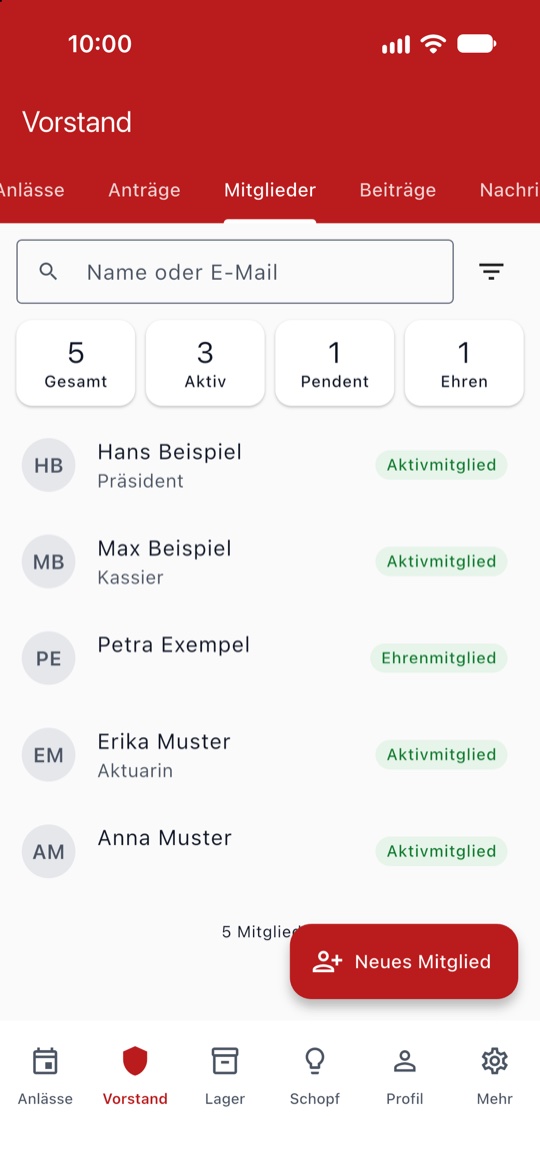
Im Bereich Mitglieder stehen oben die Zahlen: Gesamt, Aktiv, Pendent und Ehren. Darunter die Liste.
- Oben nach Name oder E-Mail suchen, mit dem Filter nach Status.
- Ein Tipp auf ein Mitglied öffnet alle Angaben zum Bearbeiten.
- Unten rechts Neues Mitglied.
Mehr zu den Aufgaben des Vorstands steht nicht in dieser Anleitung — bei Fragen hilft der Aktuar.
Nur für den Vorstand
Gruppen verwalten
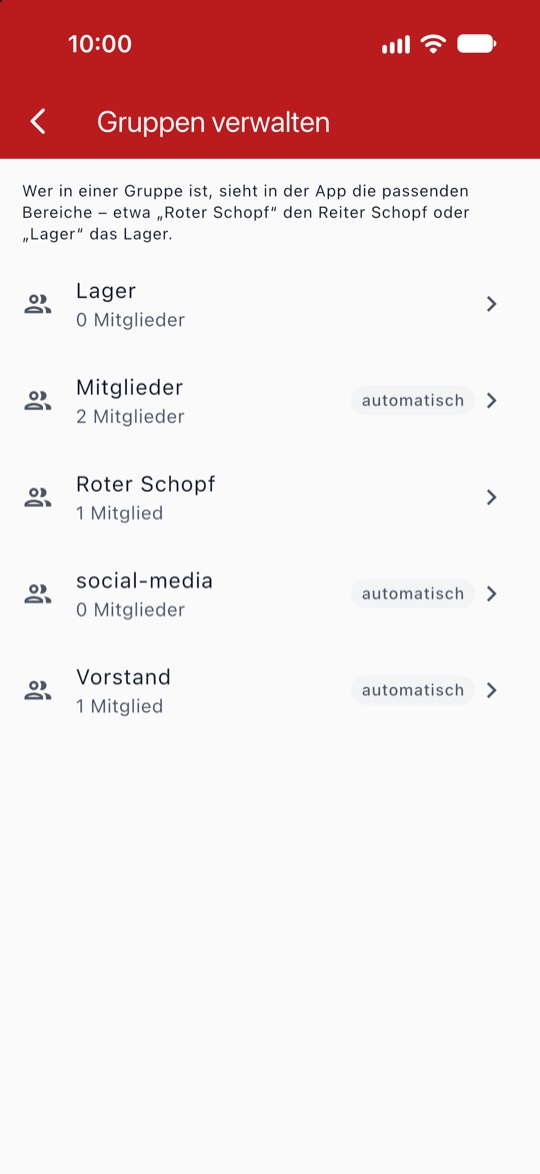
Wer in welcher Gruppe ist, entscheidet, was er in der App sieht — etwa die Gruppe «Roter Schopf» den Reiter Schopf oder «Lager» das Lager. Der Vorstand pflegt diese Gruppen selbst.
- Unter Mehr auf Gruppen verwalten tippen. Am Computer steht Gruppen direkt in der Leiste links.
- Die Gruppe antippen.
- Mit Aufnehmen ein Mitglied hinzufügen, mit dem Symbol daneben jemanden entfernen.
Gruppen mit dem Vermerk automatisch setzt das System nach der Funktion des Mitglieds. Eine Änderung von Hand kann beim nächsten Abgleich wieder verschwinden. Aufnehmen kann man nur Mitglieder mit einem Vereinskonto.
Die Geräte im Vergleich
Die App kann überall dasselbe. Ein paar Dinge laufen je nach Gerät anders:
| Thema | Android | iPhone | Browser | Computer-Programm |
|---|---|---|---|---|
| Installieren | Play Store (Test) oder Datei | App in Entwicklung; bis dann Safari | fwv-raura.ch/mein.html | Linux, Windows, macOS |
| Reiter | unten | unten | links bei breitem Fenster | links |
| Mitglieder im Adressbuch | Kontakte abgleichen | über die Cloud (CardDAV) | über die Cloud (CardDAV) | über die Cloud (CardDAV) |
| Mitteilungen aufs Gerät | ja | in Safari nein, per E-Mail | nein, per E-Mail | nein, per E-Mail |
| Musik abspielen | ja | ja | ja | nur auf macOS |
Der Unterschied beim Adressbuch hat einen technischen Grund: Auf dem iPhone darf keine App selbst Kontakte anlegen. Dort richtet man das Adressbuch einmal als Konto ein — danach bleibt es genauso aktuell.