
Der wichtigste Punkt zuerst: die Anmeldung
Die Vereins-Cloud liegt unter nextcloud.fwv-raura.ch.
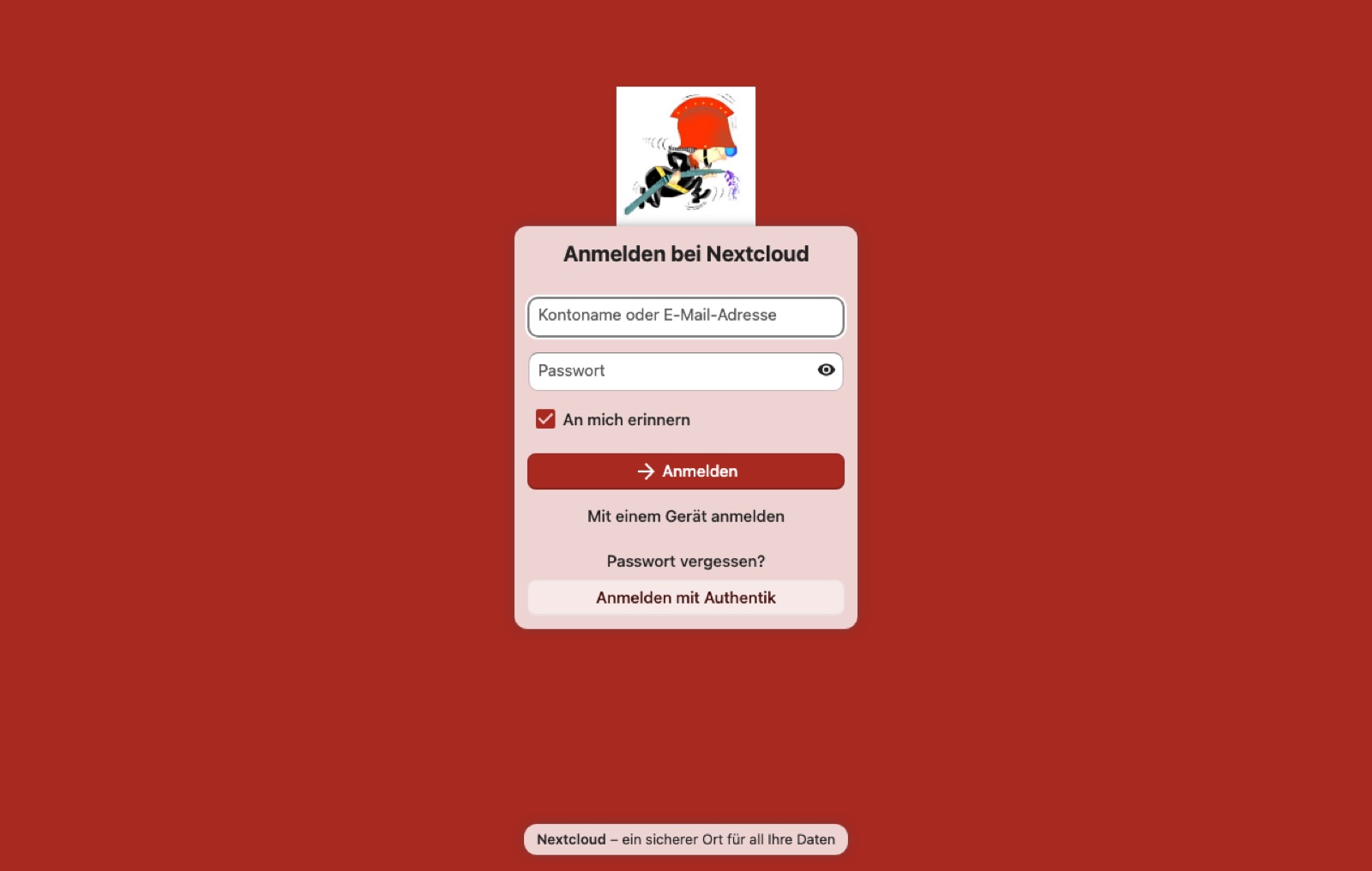
Dort landest du auf einer Anmeldeseite mit zwei Feldern für Kontoname
und Passwort — und genau die brauchst du nicht.
nextcloud.fwv-raura.chaufrufen.- Ganz unten auf Anmelden mit Authentik klicken.
- Auf der Anmeldeseite des Vereins (
auth.fwv-raura.ch) mit deinem Vereinskonto anmelden. Es ist dasselbe Konto wie in der Mitglieder-App und in «Mein Bereich» auf der Website. - Fertig, du bist in der Cloud.
Warst du am selben Tag schon einmal angemeldet, geht es meist ohne Nachfrage durch — der Klick auf den Knopf genügt.
Die Ordner des Vereins
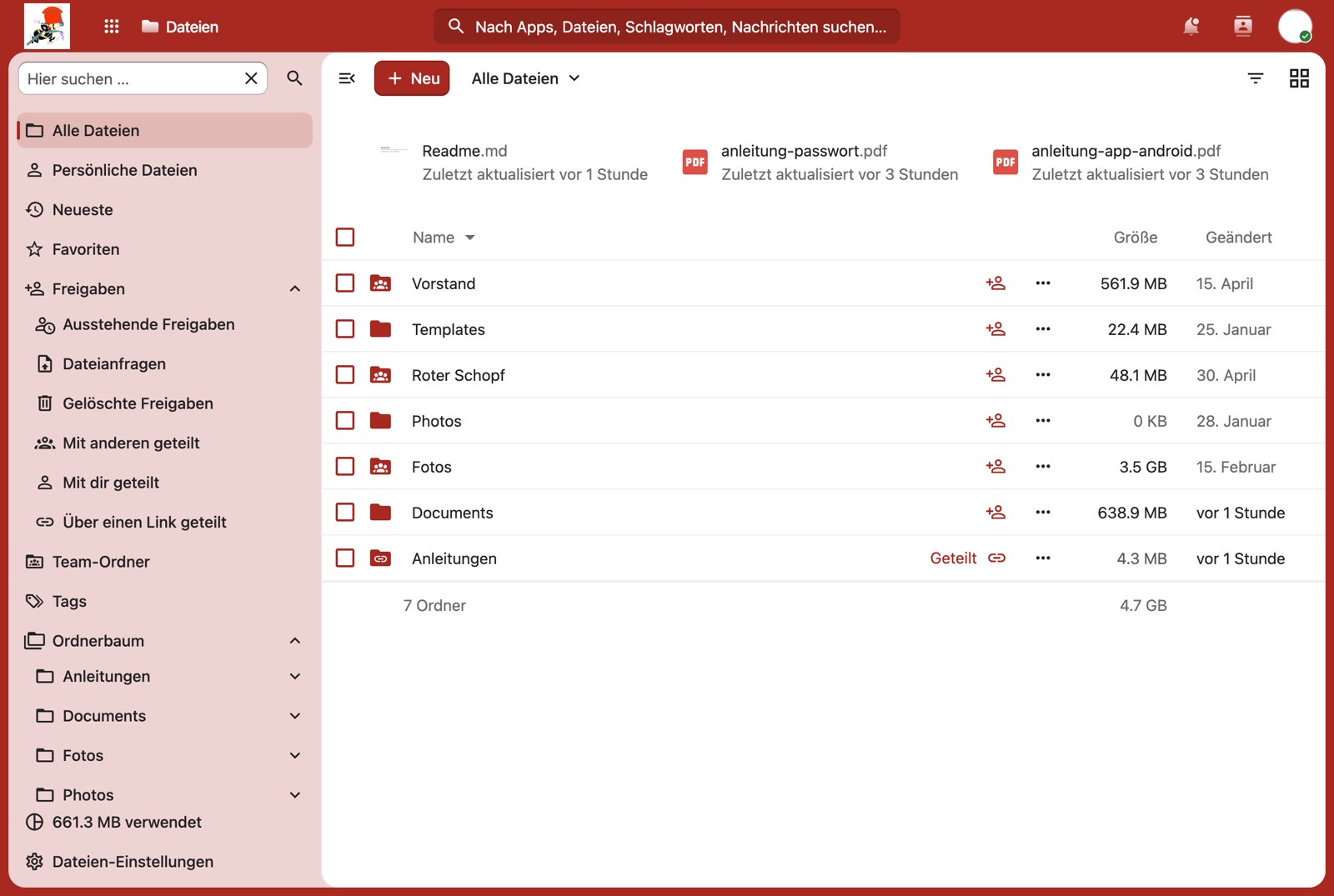
Nach der Anmeldung stehen die Dateien im Mittelpunkt. Was du dort siehst, hängt von deiner Funktion ab — die Ordner sind an Gruppen gebunden, nicht an einzelne Personen.
Für alle Mitglieder:
- Fotos — Bilder von Anlässen.
- Roter Schopf — Unterlagen rund ums Lokal.
- Anleitungen — unter anderem diese hier als PDF.
Dazu kommt für den Vorstand der Ordner Vorstand mit den Unterlagen der Vereinsführung.
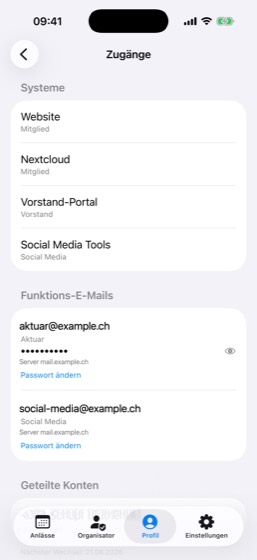
Welche Ordner du hast, siehst du auch in der App und in «Mein Bereich»: Profil → Zugänge, Abschnitt Cloud-Ordner. Fehlt dir ein Ordner, stimmt vermutlich deine Gruppenzugehörigkeit nicht. Das kannst du nicht selbst richten — melde dich beim Aktuar.
Hochladen, öffnen, teilen
Dateien hinzufügen
Der Knopf + oben legt neue Ordner an oder lädt Dateien hoch. Schneller geht es, indem du Dateien vom Rechner einfach ins Fenster ziehst.
Ansehen
Ein Klick auf eine Datei öffnet sie direkt im Browser: Bilder, PDF und einfache Textnotizen. Herunterladen musst du dafür nichts.
Dokumente bearbeiten
Word-, Excel- und PowerPoint-Dateien öffnen sich mit einem Klick direkt im Browser und lassen sich dort auch bearbeiten — herunterladen und wieder hochladen entfällt. Gespeichert wird laufend von selbst.
Das Beste daran: Mehrere können gleichzeitig am selben Dokument arbeiten. Wer sonst noch drin ist, steht oben rechts; Änderungen der anderen erscheinen im Text, während du tippst.
Musik
Für Tonaufnahmen — Vereinslieder, Mitschnitte von Anlässen — gibt es im Menü oben den Punkt Musik. Er spielt ab, was in der Cloud liegt, direkt im Browser, ohne Herunterladen.
Weitergeben
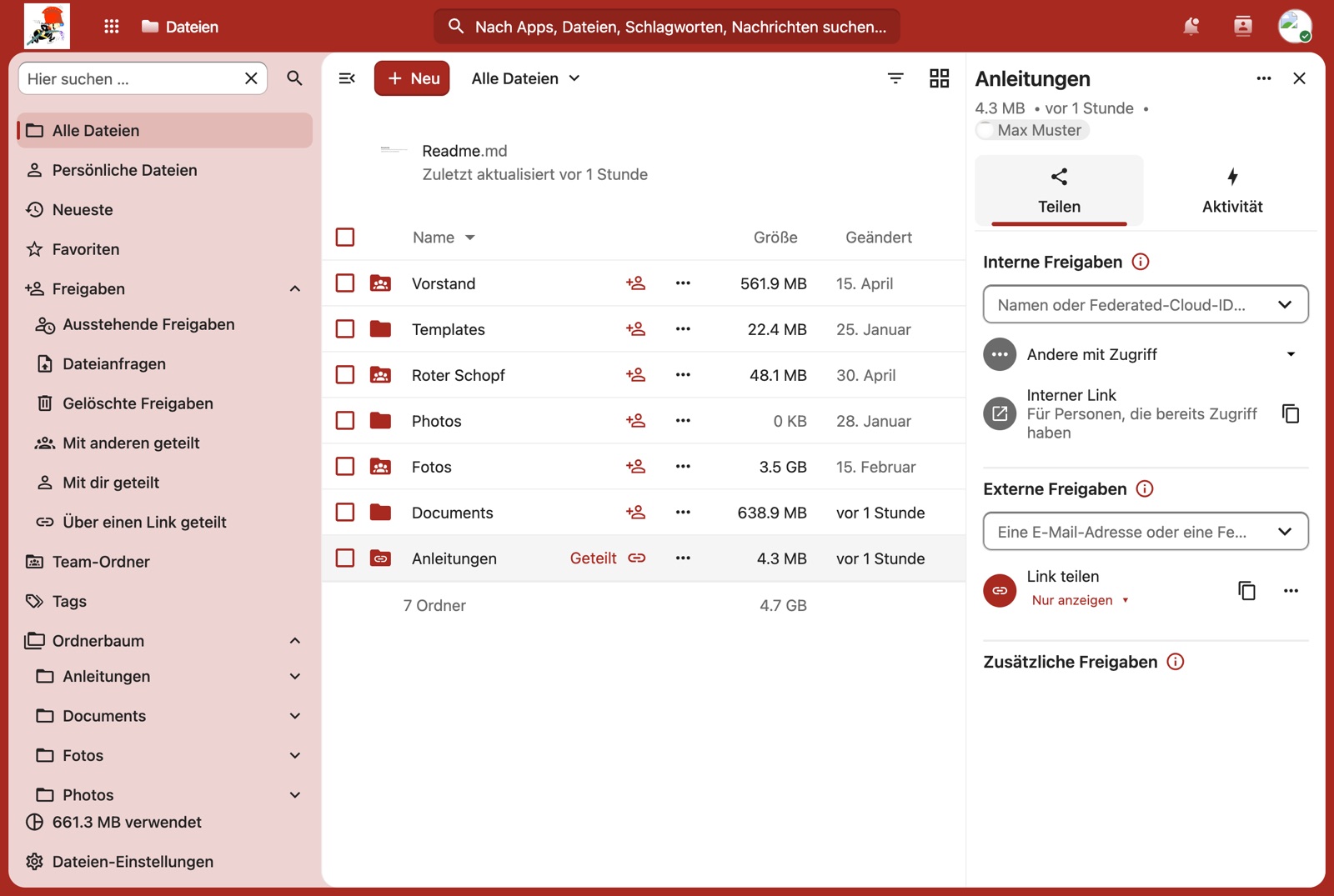
Über das Teilen-Symbol neben einer Datei erzeugst du einen Link, den du per Mail oder Chat verschicken kannst. Wer ihn hat, kommt an die Datei — auch ohne Vereinskonto.
Versehentlich gelöscht?
Gelöschte Dateien landen im Papierkorb und lassen sich von dort zurückholen. Und zu jeder Datei bewahrt Nextcloud frühere Fassungen auf — hast du ein Dokument überschrieben, kommst du über das Drei-Punkte-Menü an den Stand von vorher.
Auf dem Telefon
Es gibt eine Nextcloud-App für Android und iPhone. Damit hast du die Vereinsordner unterwegs dabei und kannst Fotos von einem Anlass gleich hochladen.
Auch dort gilt die Regel von oben: Nach der Eingabe
der Adresse nextcloud.fwv-raura.ch öffnet die App ein
Browserfenster. Dort erscheint dieselbe Anmeldeseite — und wieder
führt nur Anmelden mit Authentik zum Ziel.
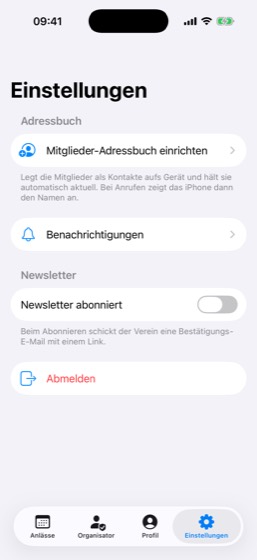
- iPhone und Browser: Tippe auf Mitglieder-Adressbuch einrichten. Dort steht der Weg Schritt für Schritt.
- Android: Schalte Kontakte abgleichen ein. Die Mitglieder erscheinen dann im Konto «FWV Raura» in deinen Kontakten.
Mehr dazu in der App-Anleitung.
Wenn es klemmt
«Falscher Benutzername oder falsches Passwort»
Du hast das obere Formular benutzt. Lade die Seite neu und nimm den Knopf Anmelden mit Authentik ganz unten.
Ich sehe keinen einzigen Vereinsordner
Dann fehlt deine Gruppenzugehörigkeit. Schau zuerst in der App oder
in «Mein Bereich» unter Profil →
Zugänge nach. Steht dort kein Cloud-Ordner, kannst du
das nicht selbst beheben — eine kurze Meldung an
aktuar@fwv-raura.ch genügt.
Ein Ordner ist plötzlich weg
Meist hat sich eine Funktion geändert — mit ihr die Gruppe und damit der Zugriff. Wenn das nicht sein sollte, melde dich.
Ich komme gar nicht bis zur Anmeldeseite
Prüfe die Adresse: nextcloud.fwv-raura.ch, ohne
www davor.
Wo finde ich diese Anleitung wieder?
In der Mitglieder-App und in «Mein Bereich» sind alle vier Anleitungen verlinkt. Auf dem Telefon findest du sie unter Mehr, Abschnitt Hilfe. Auf einem breiten Bildschirm stehen sie links in der Seitenleiste unter Hilfe. Dort heisst diese hier Anleitung Cloud.